


شاید تا کنون برای شما نیز پیشآمده باشد که فیلمی را همراه با زیرنویس دانلود کردهاید و هنگام تماشا متوجه شده باشید که زیرنویس با فیلم هماهنگ نیست. در چنین مواردی ممکن است زیرنویس جلوتر و یا عقبتر از فیلم نشان داده شود. با استفاده از برنامه KMPlayer میتوانید این مشکل را حل کنید. در ادامه نوشته با ما همراه باشید تا نحوه انجام صحیح تنظیم زیرنویس را با هم مرور کنیم.
چگونه ویدئو را با زیرنویس هماهنگ کنیم؟
KMPlayer یکی از بهترین انتخابهاست. این برنامه فرمتهای مختلفی را پشتیبانی میکند و گزینههای زیادی برای انجام تغییرات دارد. یکی از این گزینهها Subtitle است که تصویر زیر قابلیتهای آن را نشان میدهد.
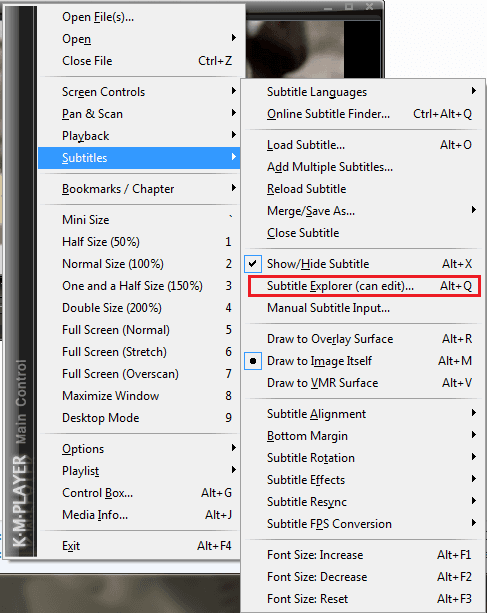
گزینه Subtitle Explorer را انتخاب کنید. با دقت در میان زیرنویسها بگردید و آنهایی را که جلوتر یا عقبتر از فیلم هستند، ویرایش کنید. در پنجره Subtitle Explorer چندین گزینه برای ویرایش زیرنویسها وجود دارد. شما با گزینههایی که در بالای صفحه و سمت چپ قرار دارند میتوانید زیرنویسها را به جلو یا عقب حرکت دهید.

پایین این دکمهها، تنظیمات فونت را میبینید. دکمهای که خیلی بهکار برده میشود دکمه S است. این دکمه به شما اجازه میدهد زیرنویس را با ویدئو هماهنگ کنید. در ادامه توضیحات مرحلهبهمرحله ارائه شده است.
- مرحله اول: در هنگام اجرای ویدئو و در یک مکان مکث کنید، یک کلمه یا یک جمله را بگیرید.
- مرحله دوم: کلیدهای ترکیبی Alt +Q را بزنید یا بر روی صفحه کلیکراست و از Subtitles روی Subtitle Explorer کلیک کنید.
- مرحله سوم: زیرنویس مربوط به بخشی از ویدئو که متوقف کردید را بیابید و انتخاب کنید.
- مرحله چهارم: با کلیک روی متن نوشتهشده، آن بخش از ویدئو با زیرنویس هماهنگ خواهد شد.
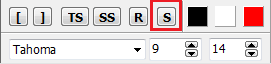
ویرایش زیرنویس ویدئو
در سمت راست صفحه هم چند گزینه پیشرفته وجود دارد که در اینجا فقط کلید E به کار ما میآید. این گزینه کلمه اختصاری Subtitle Text Editor است که به شما اجازه میدهد متن زیرنویس را ویرایش کنید.

مزیت دیگر آن این است که میتوانیم در یک زمان خاص از ویدئو زیرنویس قرار دهیم.

با چهار مرحله بالا به راحتی میتوانید ویدئوهای خود را با زیرنویس هماهنگ کنید. همانطور که گفتیم گزینههای دیگری هم در دسترس است که نیازی به توضیح آنها ندانستیم.